


BeamNG.drive 교통·AI 설정 팁: 추격, 도주, 렉 줄이는 법
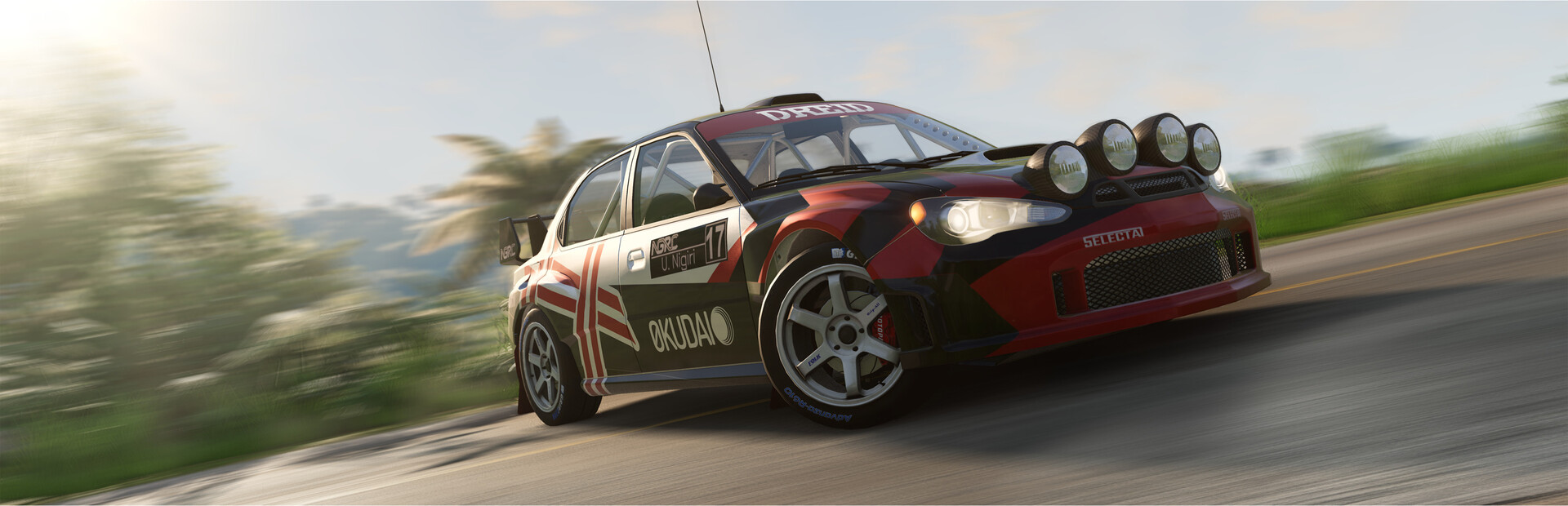
자유 주행에서 교통을 켜는 순서, AI 모드의 차이, 렉이 걸릴 때 줄일 설정과 교통이 이상할 때의 점검법을 정리했어요.
핵심만
- 자유 주행(Freeroam)에서 E 키 메뉴로 교통을 켜고 끌 수 있어요.
- 추격, 도주, 따라가기 같은 AI 모드는 차가 2대 이상일 때 나타나요.
- 렉이 걸리면 차량 수를 줄이고 차량 풀링을 꺼 보세요.
- 교통이 이상하게 구는 건 모드 충돌인 경우가 많아서 안전 모드로 먼저 확인해요.
BeamNG.drive를 혼자 몰기만 하면 금방 심심해져요. 도로에 AI 차량을 풀어 놓으면 접촉 사고, 경찰 추격, 도주 연출까지 즉석에서 만들 수 있어요. 이 글은 교통을 켜는 방법과 설정, 문제가 생겼을 때의 대처만 모았어요.
교통은 어떻게 켜나요?
자유 주행 맵에서 E 키(패드는 십자키 위)로 메뉴를 열고, 자유 주행 옵션 쪽의 교통 탭으로 들어가요. 거기서 교통 생성, 제거, AI 시작과 정지를 할 수 있어요. 추격 같은 행동 명령은 바로 옆 AI 탭에 있어요. 업데이트마다 메뉴 위치와 이름이 조금씩 바뀌어서 정확한 글자는 버전에 따라 다를 수 있어요.
- 1메뉴 열기자유 주행 맵에서 E 키
- 2교통 생성일반 또는 경찰 선택
- 3Start Traffic다른 차량 전부 교통 모드
- 4AI 탭추격, 도주 등 명령
직접 꺼낸 차량도 Start Traffic을 누르면 교통에 합류해요.

어떤 교통을 고를까요?
- 가장 가볍고 무난
- 자유 주행에 어울림
- 사건이 적어요
- 추격전을 바로 즐김
- 과속하면 쫓겨요
- 사진, 연출용으로 좋아요
- 달리는 교통은 없어요
교통 옵션은 메인 메뉴의 설정에서 자유 주행용 교통 항목으로도 바꿀 수 있어요. 처음에는 일반으로 시작하고, 익숙해지면 경찰을 넣어 보세요.
AI 모드는 무엇이 다른가요?
| 모드 | 동작 |
|---|---|
| Random | 길을 따라 무작위로 달려요 |
| Chase | 플레이어 차를 쫓아와요 |
| Flee | 플레이어에게서 도망가요 |
| Follow | 일정 거리를 두고 따라와요 |
| Manual | 정한 위치까지 달려가요 |
| Stopping | 멈추고 AI를 꺼요 |
| Span | 가 보지 않은 길 위주로 돌아다녀요 |
| Traffic | 교통 규칙을 지키며 달려요 |
Chase, Flee, Follow, Random은 내 차를 뺀 나머지 차량 전체에 적용돼요. 그래서 추격 연출을 하려면 차량을 최소 한 대 더 꺼내 둬야 해요.
팁: 교통 차량이 이유 없이 멈추거나 서로 박으면 AI 모드를 바꿔 보거나 AI를 끈 상태로 두면 나아지는 경우가 있어요.
렉이 걸릴 때는 어떤 설정을 만지나요?
교통 설정은 성능에 바로 영향을 줘요. 아래 순서로 줄여 보세요.
- 차량 풀링은 더 많은 차종을 돌려 쓰지만 로딩 시간과 메모리를 더 써요. 끊기면 꺼 보세요.
- 주차 차량 사용 옵션도 켜고 끌 수 있어요. 주차 데이터가 있는 맵에서만 효과가 있어요.
- 최대 차량 수를 낮추면 부담이 줄어요. 한 번에 조금씩 바꿔 가며 확인해요.

일부 모드 맵은 교통 경로를 지원하지 않아서 교통이 안 나오기도 해요. 이럴 때는 맵 문제이니 공식 맵에서 먼저 켜 보세요.
교통이 이상하게 굴면?
제한 속도를 무시하고, 차선을 못 지키고, 경찰이 쫓아오지 않는 증상은 모드 충돌이 원인인 경우가 많아요. 교통과 상관없어 보이는 모드도 영향을 줄 수 있어요.
- 게임을 안전 모드로 실행해서 증상이 사라지는지 봐요.
- 사라지면 설치한 모드를 절반씩 꺼 가며 범인을 찾아요.
- 그래도 그대로면 캐시 정리나 파일 무결성 검사를 해요.
- 1안전 모드모드 없이 실행해 보기
- 2모드 끄기절반씩 나눠 범인 찾기
- 3캐시 정리그래도 안 되면 재설치 전 단계
패치 직후 일시적으로 교통이 어색해지기도 해요.
한눈에 정리
- E 키 메뉴의 교통 탭에서 생성하고 Start Traffic을 눌렀어요.
- 추격, 도주 연출용 차량을 한 대 이상 더 꺼 뒀어요.
- 렉이 심하면 차량 수를 줄이고 풀링을 껐어요.
- 이상 증상은 안전 모드로 먼저 확인해요.