


BeamNG.drive 튜닝 입문: 파츠 선택부터 튜닝 탭, 저장까지
BeamNG.drive에서 차량 설정 메뉴로 파츠를 바꾸고 튜닝 탭 슬라이더를 다듬어 저장하는 순서와, 스프링·타이어 공기압·기어비를 만질 때의 요령이에요.
핵심만
- BeamNG.drive 튜닝은 파츠를 고르고, 튜닝 탭에서 값을 다듬고, 저장하는 3단계예요.
- 튜닝 탭에 슬라이더가 적다면 파츠가 일반 도로용이라서예요. 레이싱용 파츠로 바꾸면 늘어나요.
- 한 번에 한 가지만 바꾸고 같은 길에서 비교하세요.
튜닝 메뉴는 어디 있나요?
주행 중에 Esc를 누르고 위쪽 메뉴에서 차량 설정(Vehicle Config)을 열어요. 여기에 파츠 선택(Parts), 튜닝(Tuning), 색 바꾸기, 저장 화면이 모여 있어요.

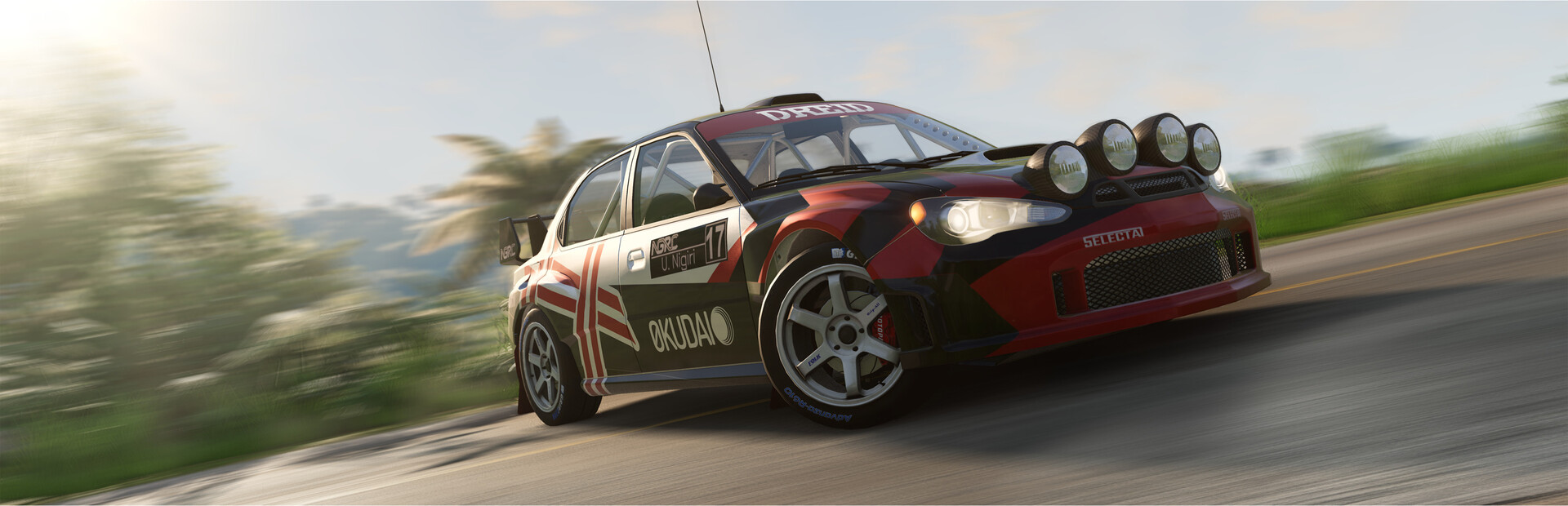
위 사진처럼 같은 차종이라도 구성(configuration)에 따라 성격이 달라져요. 처음에는 파츠를 만지기 전에, 같은 차의 기본형과 레이싱형 같은 완성 구성을 두 번 불러서 달리 보세요. 어느 정도 차이가 나는지 감이 생겨요.
- 1기본 구성 비교같은 차의 완성 구성 몰아 보기
- 2파츠 교체한 슬롯만 바꾸고 적용
- 3튜닝 슬라이더값을 조금씩 이동
- 4시험 주행같은 길에서 비교
- 5저장이름 붙여 보관
마음에 들 때까지 한 가지씩 반복
한 번에 하나만 바꿔야 무엇이 효과였는지 알 수 있어요.
파츠 선택에서 무엇을 바꿔요?
파츠는 나무 구조로 되어 있어서, 어떤 파츠는 앞서 고른 파츠에 따라 선택지가 달라져요. 처음에는 효과가 큰 것부터 하나씩 바꿔 보세요.
- 엔진: 배기량이 큰 것이나 과급기가 달린 것은 힘이 늘어요. 차체가 감당하는지 같이 봐요.
- 타이어: 일반, 스포츠, 오프로드처럼 종류를 바꾸면 접지력이 크게 달라져요.
- 서스펜션: 일반형, 스포츠형, 랠리형처럼 통째로 바꾸는 경우가 많아요.
- 브레이크와 차동장치: 제동 거리와 힘이 바퀴에 전달되는 방식이 달라져요.

팁: 일부 부품만 떼고 싶으면 해당 슬롯을 비우면 돼요.
튜닝 탭에서 값을 어떻게 만져요?
튜닝 탭에 뜨는 항목은 고른 파츠에 따라 달라요. 레이싱용 서스펜션이나 구동계는 조절 폭이 넓고, 일반 도로용 파츠는 조절이 안 돼요. 값의 최소·최대 범위도 차마다 달라요.
| 항목 | 올리면 | 내리면 |
|---|---|---|
| 스프링 강성 | 차체 기울기가 줄지만 튀어요 | 승차감이 좋지만 출렁여요 |
| 타이어 공기압 | 반응이 날카롭고 접지는 줄어요 | 접지 면적이 늘지만 휘청여요 |
| 기어비 | 길게: 최고 속도가 올라요 | 짧게: 가속이 강해져요 |
- 울퉁불퉁한 길에서 바퀴가 붙어요
- 승차감이 좋아요
- 제동 때 앞이 숙여요
- 코너에서 차체가 많이 기울어요
- 차체 기울기가 줄어요
- 핸들 반응이 날카로워요
- 요철에서 튀어요
- 바퀴가 뜰 수 있어요
댐퍼(충격 흡수 장치)가 너무 무르면 요철 뒤에 차가 계속 출렁이고, 너무 단단하면 노면 충격이 그대로 전달돼요. 캠버(바퀴 기울기)는 도로용 차에서 앞바퀴를 살짝 안쪽으로 눕히면 코너 진입이 날카로워지는 경향이 있어요. 변화를 느끼기 어려우면 값을 조금씩 옮겨 보세요.
만든 설정은 어떻게 저장해요?
이름을 입력하고 저장(Save)을 누르면 돼요. 저장할 때 차를 찍은 사진이 대표 이미지로 자동 생성되니 화면 각도를 한 번 맞춰 두세요. 원래 제공되는 구성을 덮어쓰지 말고 새 이름으로 저장하는 편이 안전해요. 저장한 구성은 차량 선택 화면의 기본 구성 옆에서 다시 불러올 수 있어요.
팁: 큰 변경을 하기 전에 한 번 저장해 두면, 망쳤을 때 돌아갈 수 있어요.
한눈에 정리
- Esc, 차량 설정에서 파츠 선택과 튜닝 탭을 써요.
- 튜닝 항목이 적으면 레이싱용 파츠로 바꿔 봐요.
- 한 번에 한 가지만 바꾸고 같은 길에서 비교해요.
- 좋은 설정은 새 이름으로 저장해요.