


레인보우 식스 시즈 소리 설정 가이드: 발소리 잘 듣는 오디오 세팅
동적 범위 야간·하이파이·TV의 차이와 음악·음성 채팅 볼륨, 윈도 공간 음향까지 시즈에서 발소리를 잘 듣는 설정을 정리했어요.
핵심만
- 오디오 동적 범위는 '야간'이 가장 많이 쓰여요. 총소리가 줄고 발소리가 커져요.
- 음악 볼륨은 낮추고, 음성 채팅은 혼자 할 때 적당히 줄여요.
- 헤드셋이 평범해도 윈도 소리 설정으로 어느 정도 보완할 수 있어요.
레인보우 식스 시즈(Rainbow Six Siege)는 벽 너머 발소리, 바리케이드 부수는 소리, 가젯 소리로 상대 위치를 읽는 게임이에요. 그래서 에임 설정만큼 오디오 설정이 승패에 영향을 줘요.
동적 범위는 뭘 고를까요?
설정의 오디오 항목에서 '동적 범위'를 바꾸면 큰 소리와 작은 소리의 균형이 달라져요. 선택지는 세 가지예요.
- 발소리·웅크림 소리 또렷
- 멀리까지 들려요
- 전체 음질은 떨어져요
- 근접 교전에 좋아요
- 음질이 좋아요
- 발소리가 묻혀요
- 귀가 덜 피곤해요
- 둘 다 약해져요
랭크에서 가장 많이 쓰는 건 야간이에요. 가까이서 터지는 소리가 눌리는 대신 멀리 있는 발소리와 조준 소리가 잘 들려요. 다만 어느 쪽이 맞는지는 귀와 헤드셋마다 달라서, 직접 들어 보고 정하는 게 좋아요.

볼륨은 어떻게 맞출까요?
- 전체 볼륨: 높게 두고, 시끄러우면 헤드셋이나 윈도 쪽에서 줄여요.
- 음악 볼륨: 준비 단계에 음악이 크면 상대 가젯 소리를 놓칠 수 있어서 낮추거나 꺼요.
- 대사 볼륨: 대사가 크면 중요한 소리를 덮어서 낮추는 사람이 많아요.
- 창이 바뀌었을 때 음소거: 끄면 창을 바꿔도 소리가 계속 들려서, 죽은 뒤나 밴 단계에 다른 걸 해도 상황을 알 수 있어요.
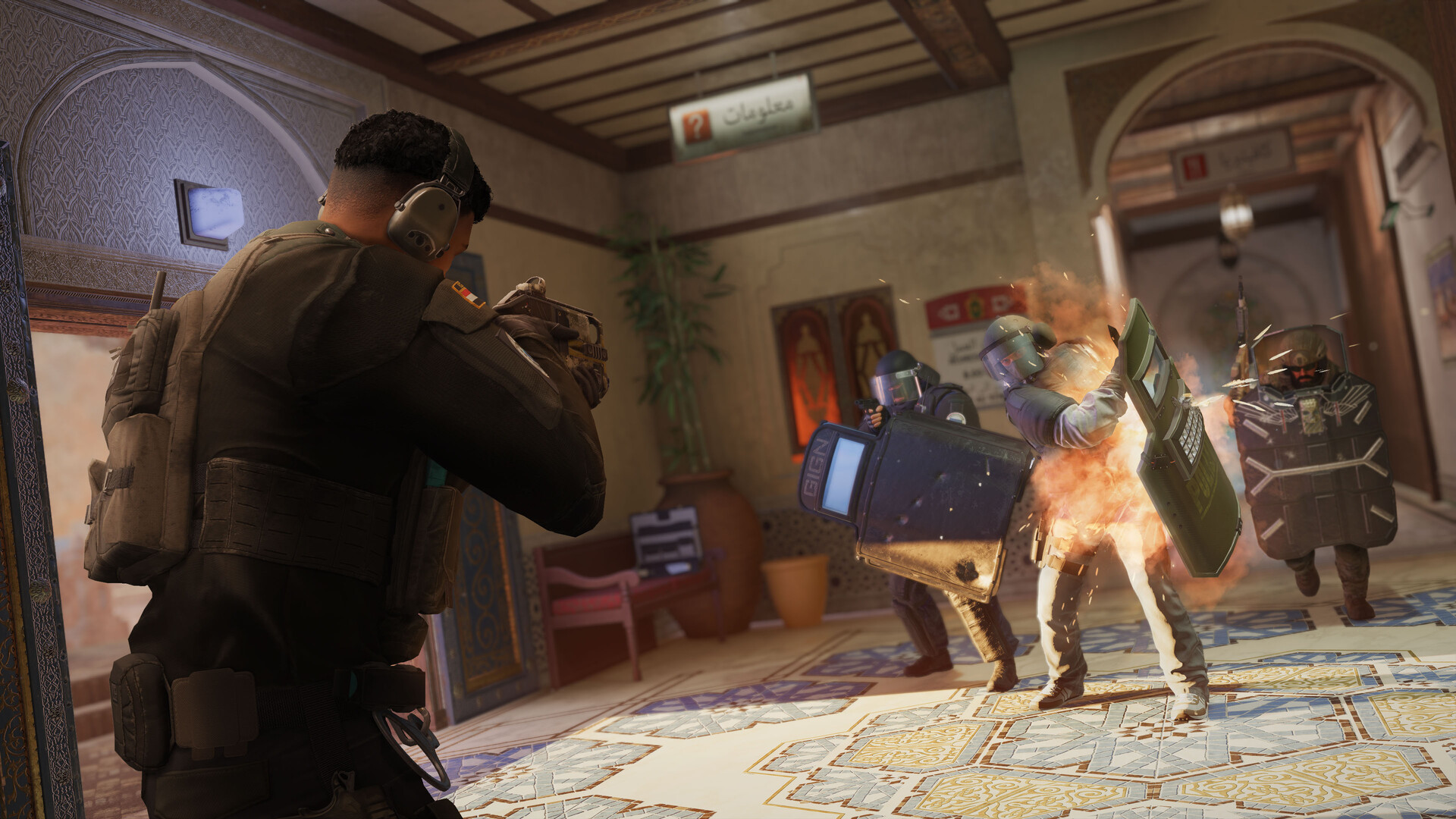
음성 채팅은 어떻게 할까요?
팀 소통이 중요해도 모르는 사람과 할 때는 목소리가 너무 크면 집중이 깨져요. 음성 채팅 볼륨을 조금 낮춰 두고, 필요하면 0으로 줄일 수도 있어요. 마이크는 '누르고 말하기'로 두면 기침이나 주변 소리가 새지 않아요. 키는 손이 닿기 쉬운 곳으로 지정해요.
- 1설정 열기메인 화면 톱니바퀴 > 오디오
- 2동적 범위야간 또는 하이파이 고르기
- 3음악 낮추기준비 단계 소리 간섭 줄이기
- 4음성 채팅볼륨과 마이크 방식 정하기
- 5연습사용자 지정 게임에서 확인
한 번에 하나만 바꿔야 차이를 알 수 있어요.
헤드셋이 평범하면?
윈도의 공간 음향(예: Windows Sonic for Headphones)을 켜면 위아래 소리를 구분하는 데 도움이 된다는 사람이 많아요. 또 윈도 소리 장치의 향상 탭에서 '음량 균등화(Loudness Equalization)'를 켜면 작은 발소리가 뚜렷해진다는 팁도 있는데, 대신 총소리가 먼지 가까운지 구분하기는 어려워져요. 드라이버나 헤드셋에 따라 메뉴가 다를 수 있어요.
팁: 소리 설정은 한 번에 하나만 바꾸고 사용자 지정 게임에서 실제 발소리로 확인해요. 여러 개를 동시에 바꾸면 뭐가 효과였는지 알 수 없어요.
총기에 소음기를 달면 내 총소리가 작아져서 뒤에서 오는 발소리를 듣기 쉬워진다는 의견도 있어요.
한눈에 정리
- 동적 범위를 야간으로 바꿔 보고 불편하면 하이파이로 돌려요.
- 음악 볼륨을 낮춰요.
- 음성 채팅 볼륨과 누르고 말하기를 정해요.
- 공간 음향 같은 윈도 설정은 헤드셋에 맞게 하나씩 시험해요.