


팀 포트리스 2(Team Fortress 2) 설정·연습 가이드: 타격음, 데미지 숫자, 크로스헤어와 tr_walkway
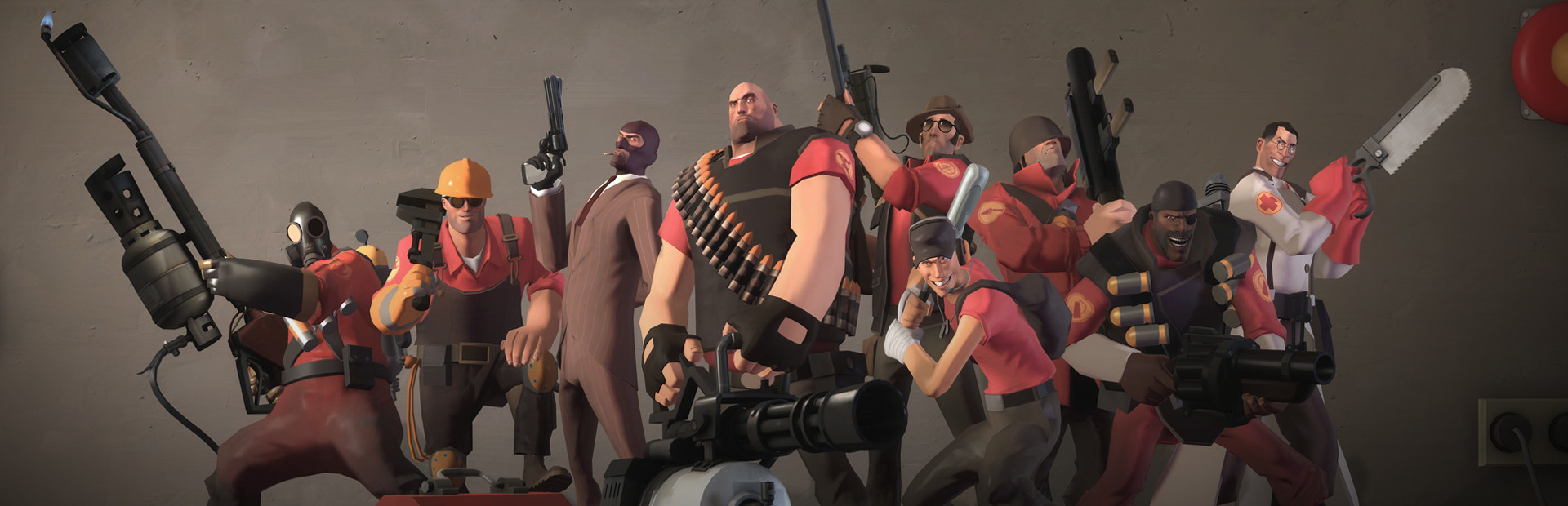
팀 포트리스 2(Team Fortress 2)에서 먼저 켜 둘 고급 설정(타격음, 데미지 숫자, 최소 HUD), 크로스헤어와 시야각 맞추는 법, 커스텀 HUD 주의점, tr_walkway 조준 연습을 정리했어요.
핵심만
- 고급 설정에서 타격음과 데미지 숫자 표시부터 켜요. 맞혔는지, 얼마나 깎았는지 바로 알 수 있어요.
- 크로스헤어는 설정의 멀티플레이 탭에서 모양, 크기, 색을 바꿔요. 어디서나 잘 보이는 작은 것이 무난해요.
- 기본 HUD가 크게 느껴지면 커스텀 HUD 전에 최소 HUD 옵션부터 써 봐요.
- 조준 연습은 봇이 줄지어 걸어오는 커뮤니티 맵 tr_walkway가 대표적이에요.
팀 포트리스 2(Team Fortress 2)는 기본 설정 그대로 두면 손해 보는 옵션이 꽤 있어요. 대부분 메인 메뉴의 설정과 고급 설정(톱니바퀴에 + 표시가 붙은 버튼)에서 몇 번 클릭으로 바꿀 수 있어요.
먼저 켜 둘 설정은?
| 설정 | 어디서 | 왜 켜요? |
|---|---|---|
| 타격음 | 고급 설정 | 맞힐 때마다 소리가 나요. 센트리나 화상 피해가 들어가는지도 알 수 있어요 |
| 데미지 숫자 표시 | 고급 설정 | 적 머리 위에 깎은 체력이 떠요. 몇 대 더 쳐야 하는지 감이 와요 |
| 빠른 무기 전환 | 키보드 탭의 고급 | 무기를 고를 때 확인 없이 바로 바뀌어요 |
| 최소 HUD | 고급 설정 | 화면을 가리는 정보 창이 작아져요 |
| 최소화된 뷰모델 | 고급 설정 | 손과 무기가 화면 아래로 내려가 시야가 넓어져요 |
| 개발자 콘솔 | 키보드 탭의 고급 | 명령어로 세부 설정과 맵 열기를 할 수 있어요 |
- 1마우스가속 끄고 원시 입력 켜기
- 2영상고급에서 시야각 올리기
- 3크로스헤어멀티플레이 탭에서 모양·색
- 4고급 설정타격음, 데미지 숫자, 최소 HUD
- 5연습 맵바꾼 설정으로 시험
한 번에 다 바꾸기보다 몇 판씩 써 보며 조정해요.
팁: 데미지 숫자를 켤 때 "치명타 같은 머리 위 표시를 가리지 않게" 하는 옵션도 같이 켜 두면, 치명타가 터졌는지도 놓치지 않아요.
크로스헤어와 시야각은 어떻게 맞춰요?

설정의 멀티플레이 탭에 크로스헤어 모양 항목이 있어요. 여기서 기본·커스텀 크로스헤어 이미지와 크기, 색을 고를 수 있어요. 위 사진처럼 화면을 가로지르는 선 모양도 만들 수 있지만, 처음에는 배경 어디서나 눈에 띄는 밝은 색의 작은 점이나 십자가 편해요.
시야각(FOV)은 영상 설정의 고급에서 슬라이더로 올려요. 넓을수록 옆에서 들어오는 적이 잘 보이지만 화면 가운데 물체가 작아져요. 손과 무기가 보이는 크기는 고급 설정의 뷰모델 시야각으로 따로 바꿔요.
커스텀 HUD는 써야 해요?

커스텀 HUD는 체력, 탄약, 데미지 숫자, 우버차지 게이지처럼 중요한 정보를 보기 좋게 옮기고 덜 중요한 창을 치워 줘요. 위 사진처럼 저격 중에도 체력과 탄약이 작게 정리돼 보여요. 설치 방법은 HUD마다 달라서 각 HUD의 안내를 따르면 돼요.
- 큰 게임 업데이트 뒤에는 커스텀 HUD가 깨지거나 꺼질 수 있어요. 이상하면 HUD 제작자의 새 버전을 확인해요.
- 정보가 너무 크다는 이유뿐이라면, 기본 옵션의 최소 HUD만으로도 충분한 경우가 많아요.
조준 연습은 어디서 해요?

- 4캐주얼공식 매칭에서 적용
- 3커뮤니티 서버부담 없는 실전 감각
- 2tr_walkway걸어오는 봇으로 조준 연습
- 1훈련메인 메뉴 훈련, 기본 조작 익히기
연습 맵은 실력보다 감을 잡는 곳이에요.
tr_walkway는 커뮤니티에서 만든 연습 맵으로, 긴 통로를 따라 봇이 하나씩 걸어와요. 시작 지점 옆 제어실의 버튼을 무기로 쏘면 봇이 점프하거나 좌우로 움직이거나 반격하게 바꿀 수 있어요. 헤드샷, 로켓 점프, 센트리 진지 부수기 연습까지 한 맵에서 할 수 있어요.
한눈에 정리
- 타격음과 데미지 숫자는 바로 켜요.
- 빠른 무기 전환과 개발자 콘솔은 키보드 탭의 고급에서 켜요.
- 크로스헤어는 작고 잘 보이는 색으로, 시야각은 영상 고급에서 맞춰요.
- 커스텀 HUD 전에 최소 HUD부터 써 봐요.
- tr_walkway에서 봇 설정을 바꿔 가며 조준을 연습해요.