


GTA5(그랜드 테프트 오토 5) 레거시 영상·사진 찍는 법: Rockstar 편집기와 디렉터 모드
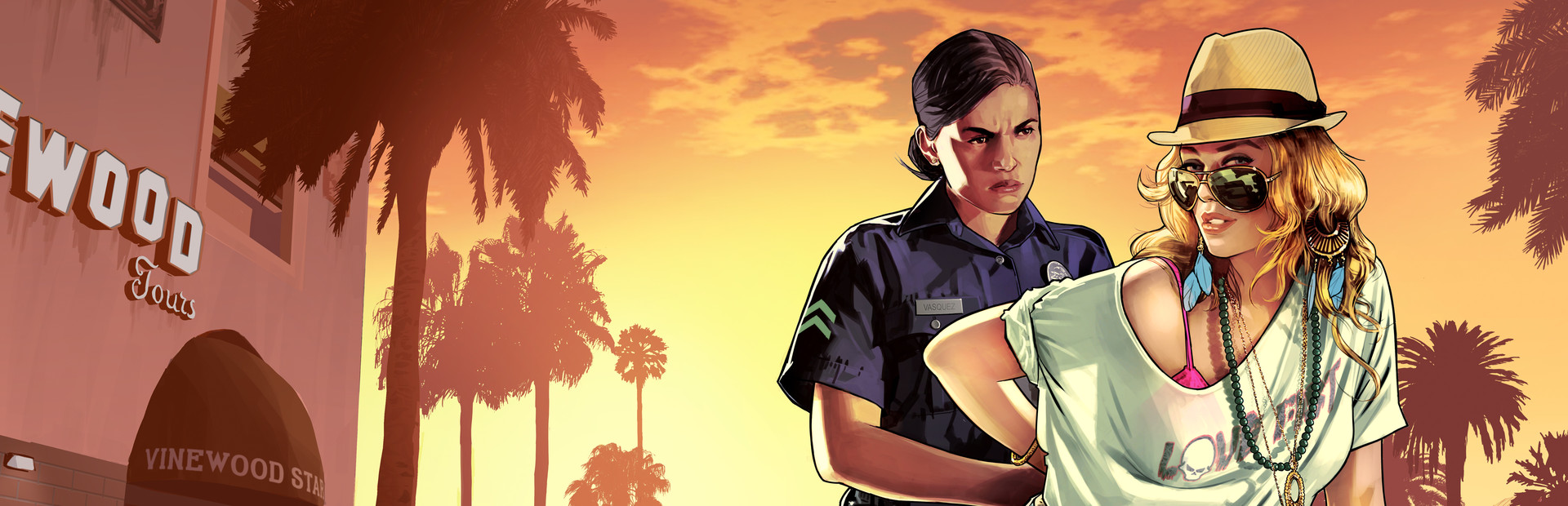
GTA5 레거시 PC판의 녹화 키(F1·F2·F3), Rockstar 편집기가 안 열릴 때 확인할 것, 디렉터 모드의 시간대·날씨·수배 설정과 장면이 잘 나오는 시간·장소를 정리했어요.
핵심만
- PC 기본 키는 F1 녹화 시작·정지, F2 액션 리플레이 켜기, F3 녹화 취소예요.
- Rockstar 편집기는 일시정지 메뉴 맨 끝 탭에 있어요. 수배 중이거나 차 안, 미션 중에는 열리지 않아요.
- 디렉터 모드에서는 시간대·날씨·수배 상태·통제 구역·무적을 마음대로 정할 수 있어요.
- 분위기 있는 장면은 해 질 녘과 밤 시간대에 많이 나와요.
GTA5(그랜드 테프트 오토 5) 레거시 PC판에는 게임 장면을 녹화해서 영화처럼 편집하는 Rockstar 편집기와, 원하는 인물·날씨로 장면을 꾸미는 디렉터 모드가 들어 있어요. 스토리 모드를 다 깬 뒤 로스 산토스를 다시 즐기는 좋은 방법이에요.
녹화는 어떻게 시작하나요?
녹화 방식은 두 가지예요. 키를 눌러 시작과 끝을 직접 정하는 수동 녹화, 그리고 켜 두면 방금 지나간 장면을 저장해 주는 액션 리플레이예요.
| 기본 키(PC) | 하는 일 |
|---|---|
| F1 | 수동 녹화 시작·정지, 액션 리플레이 중이면 방금 장면 저장 |
| F2 | 액션 리플레이 켜기 |
| F3 | 녹화 취소(액션 리플레이 끄기) |
팁: 추격전처럼 언제 멋진 장면이 나올지 모를 때는 액션 리플레이를 켜 두고, 잘 나왔다 싶을 때 F1로 저장하는 편이 편해요. 키는 설정의 키 바인딩에서 바꿀 수 있어요.
- 1녹화F1 수동 녹화나 F2 액션 리플레이
- 2프로젝트 만들기일시정지 메뉴 끝 탭 Rockstar 편집기
- 3클립 배치타임라인에 클립을 놓고 길이 자르기
- 4카메라·효과카메라 구도, 속도, 음악, 필터 조절
- 5내보내기완성한 영상을 파일로 저장
녹화할 때 시점과 상관없이 편집할 때 카메라를 다시 정할 수 있어요.
편집기가 안 열릴 때 확인할 것
- 수배 레벨이 남아 있지 않은지
- 차량에 타고 있지 않은지
- 미션이나 돌발 이벤트 진행 중이 아닌지
- 쓰러진(래그돌) 상태나 일부 실내가 아닌지
컷신이나 선정적인 장면은 녹화가 자동으로 멈춰요. 참고로 PS4·Xbox One판에서는 2024년 2월 20일에 편집기가 빠졌지만 PC판에는 남아 있어요.
디렉터 모드로 장면 꾸미기
디렉터 모드는 동물, 경찰, 갱단, 스토리 인물 등 스토리에서 만난 NPC 하나를 골라 직접 조종하며 장면을 찍는 기능이에요. 이름과 달리 여러 배우에게 연기를 지시하는 방식은 아니에요. Rockstar 편집기 메뉴에서 들어가고, 차에 타고 있거나 수배·미션 중이면 들어갈 수 없어요.
- 석양·야경 바로 연출
- 시작 시각은 정해진 값부터
- 촬영이 끊기지 않음
- 이미 시작된 교전은 이어질 수 있음
- 위험한 장소 촬영 가능
- 치트를 켜면 장면이 어색해질 수 있음
디렉터 모드에서는 고를 수 있는 무기 종류와 부착물이 제한돼요. 총격 장면을 찍을 때는 스토리 캐릭터로 녹화하는 편이 나아요.

어떤 시간·장소가 잘 나오나요?
해가 낮게 깔리는 해 질 녘에는 하늘과 차체에 붉은빛이 돌아서, 화물열차나 바닷가 같은 평범한 장소도 그림처럼 나와요. 위 사진처럼 철로 옆이나 해변 언덕은 차 한 대만 세워도 장면이 완성돼요.


밤에는 바인우드 언덕처럼 높은 곳에서 도심 쪽을 내려다보면 빌딩 불빛이 한눈에 들어와요. 디렉터 모드에서 맑은 날씨와 밤 시간을 같이 고르면 별까지 또렷하게 보여요.

팁: 편집기 카메라는 캐릭터에서 멀리 떨어질 수 없어요. 넓은 풍경을 담고 싶다면 캐릭터를 언덕 끝처럼 탁 트인 자리에 세워 두고 찍으세요.
한눈에 정리
- F1 녹화, F2 액션 리플레이, F3 취소를 먼저 손에 익혀요.
- 편집기가 안 열리면 수배·차량·미션 상태부터 확인해요.
- 디렉터 모드에서 수배를 끄고 시간대·날씨를 정한 뒤 촬영해요.
- 총격 장면은 스토리 캐릭터로 녹화하는 편이 나아요.
- 해 질 녘과 맑은 밤이 가장 실패가 적은 시간대예요.