


빔엔지 드라이브(BeamNG.drive) 포토 모드 사진 잘 찍는 팁
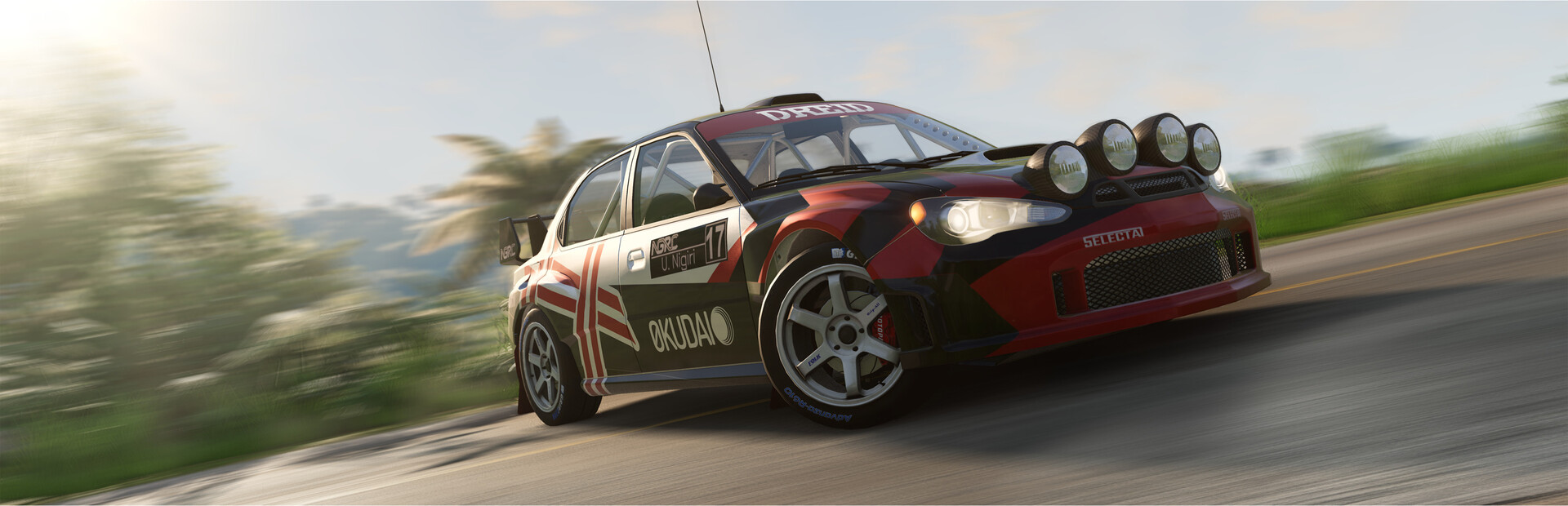
BeamNG.drive 포토 모드를 여는 법부터 리플레이로 장면 만들기, 시간대와 배경 흐림 설정까지 사진이 달라지는 요령을 모았어요.
핵심만
- ESC 메뉴 위쪽의 포토 모드로 들어가면 부드러운 자유 카메라와 화질 설정이 한꺼번에 열려요.
- 사진은 리플레이로 장면을 먼저 만들고, 멈춘 화면에서 찍는 게 가장 편해요.
- 시간대와 피사계 심도(배경 흐림)만 잘 만져도 사진 분위기가 확 달라져요.
포토 모드는 어떻게 열어요?
주행 중이든 리플레이를 보는 중이든 ESC를 누르면 위쪽 메뉴에 포토 모드가 보여요. 들어가면 자동으로 부드러운 자유 카메라가 켜져요. 이동은 WASD, 시점 회전은 마우스 오른쪽 버튼을 누른 채 마우스를 움직이면 돼요.

차량 설정을 마친 뒤 정비소(차고)에서 차를 구경하고 찍는 방법도 있어요. 차고에서는 조명을 직접 조절해 차를 돋보이게 만들 수 있어요.
촬영 순서는 이렇게 해요
- 1장면 만들기차를 세우거나 리플레이로 기록
- 2포토 모드ESC 메뉴에서 진입
- 3구도 잡기WASD와 마우스로 카메라 이동
- 4설정시간대, 시야각, 배경 흐림
- 5촬영일반 또는 큰 스크린샷
움직이는 장면은 일시정지 키를 지정해 두면 편해요.
스턴트나 충돌 장면은 한 번에 못 잡아요. 조작 설정의 리플레이 항목에서 녹화 시작/정지 키를 지정해 두고, 마음에 드는 장면을 녹화한 다음 메인 메뉴의 리플레이에서 불러와 포토 모드로 들어가세요. 리플레이는 영상 파일이 아니라 게임 안에서 다시 재생하는 기록이라 영상이 필요하면 별도 녹화 프로그램을 써야 해요.
어떤 설정을 만져야 해요?
| 설정 | 하는 일 | 쓰는 요령 |
|---|---|---|
| 시야각(FOV) | 확대/축소 | 좁히면 멀리서 당긴 느낌이에요 |
| 카메라 속도 | WASD 이동 속도 | 섬세한 구도에는 낮게 해요 |
| 회전(Roll) | 카메라 기울기 | 살짝 기울이면 역동적이에요 |
| 시간대 | 햇빛 방향과 밝기 | 해 질 녘이 분위기 있어요 |
| 피사계 심도 | 앞뒤 배경 흐림 | 초점 거리를 차에 맞춰요 |

피사계 심도는 앞쪽 흐림, 뒤쪽 흐림, 초점 거리, 조리개로 나뉘어 있어요. 배경만 흐리게 하고 싶다면 뒤쪽 흐림을 올리고 초점 거리를 차까지 맞추세요. 흐림이 너무 세면 차까지 뿌옇게 보이니 한 단계씩 조절해요.
팁: 필터보다 시간대와 구도를 먼저 만져 보세요. 분위기는 대부분 거기서 정해져요.
노을 사진은 이렇게 찍어요

해가 낮게 뜬 일출, 일몰 무렵이 차 옆면의 선이 가장 잘 살고 그림자도 길게 나와요. 차를 길 위에 비스듬히 세우고, 카메라를 낮게 내려 앞쪽 범퍼를 크게 담아 보세요. 한낮의 강한 빛이나 한밤의 어두운 사진도 시간대만 바꾸면 곧바로 비교할 수 있어요.
- 그림자가 길어요
- 색감이 따뜻해요
- 빛이 낮아 어두운 면이 생겨요
- 차 색이 선명해요
- 그림자가 짧고 밋밋해요
- 헤드라이트가 돋보여요
- 화면이 거칠어질 수 있어요
저장과 성능 팁
스크린샷은 일반, 큰 해상도, 스팀 스크린샷, 업로드 방식 중에서 고를 수 있어요. 아주 큰 스크린샷을 찍으면 한동안 화면이 멈춘 것처럼 보일 수 있으니 기다려 주세요. 포토 모드에서 바꾼 값은 나갈 때 원래대로 돌아와요. 7월 말 0.39 업데이트부터는 설정을 프리셋(저장해 두는 묶음)으로 저장할 수 있고 화면 구성도 새로 바뀌었으니, 메뉴 위치와 단축키는 버전에 따라 조금 다를 수 있어요.
그래픽 옵션은 풀숲 밀도, 반사, 그림자 거리가 특히 무거워요. 촬영할 때만 올리고 평소 주행에서는 낮춰 두면 부담이 줄어요.
한눈에 정리
- ESC 메뉴 위쪽에서 포토 모드를 켜고 WASD와 마우스 오른쪽 버튼으로 카메라를 움직여요.
- 움직이는 장면은 리플레이로 녹화하고 멈춘 화면에서 찍어요.
- 시간대를 해 질 녘으로 맞추고 피사계 심도로 배경을 흐려요.
- 큰 스크린샷은 멈춤이 길 수 있으니 기다려요.